

Si quieres utilizar el préstamo de libros para tu eBook, o simplemente adquirir alguno fuera de la tienda oficial de tu dispositivo, seguramente tendrás que pasar por la aplicación Digital Editions de Adobe. La mala noticia es que dicha aplicación sólo está disponible para Windows y MacOS, pero la buena es que podemos ejecutarla igualmente en Linux, y además con una muy buena experiencia de uso, incluyendo el soporte para USB.
Comenzamos instalando la aplicación Bottles como flatpak, que nos permite ejecutar programas Windows con Wine de una manera sencilla. Una vez instalada, le daremos permisos para crear lanzadores de aplicación en nuestro escritorio:
flatpak override com.usebottles.bottles --user --filesystem=xdg-data/applicationsConectamos nuestro lector de eBooks por USB e identificamos la ruta donde se ha montado la unidad extraíble. Lo que haremos ahora será darle permisos a Bottles para acceder a dicha ruta:
flatpak override com.usebottles.bottles --user --filesystem=/run/media/usuario/KOBOeReaderEsta gestión de permisos la podemos llevar a cabo también de forma gráfica con la aplicación Flatseal.
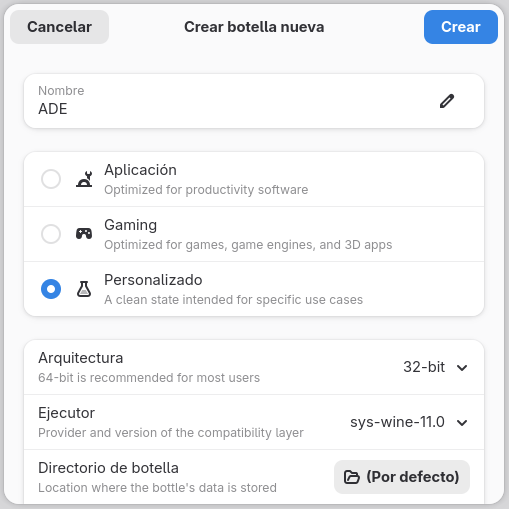
Ahora abrimos Bottles y creamos una nueva botella, eligiendo el tipo «Personalizado», arquitectura de 32 bits, y el ejecutor «sys-wine»:
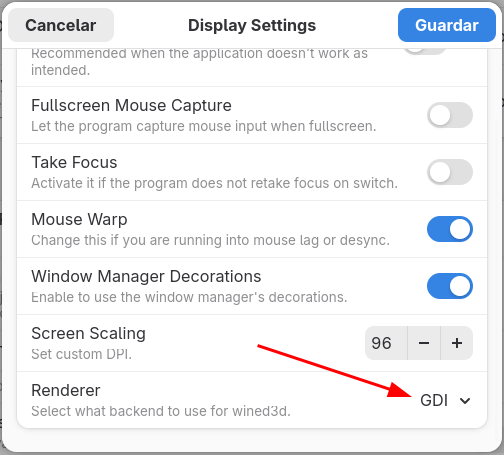
Una vez creada la botella, vamos a cambiar una opción para que la aplicación de Adobe se visualice correctamente. Nos dirigimos a Opciones > Ajustes > Ajustes avanzados de la pantalla > Renderer y elegimos «GDI»:
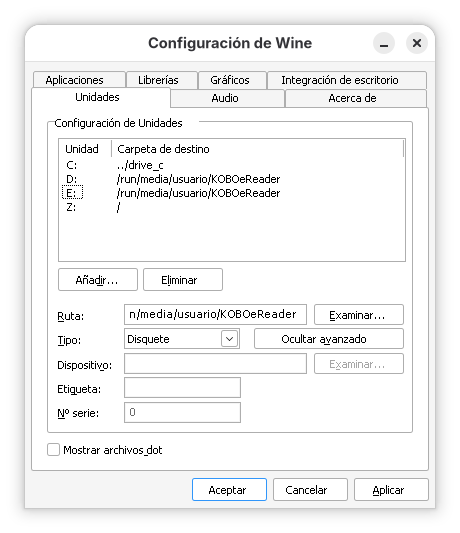
Wine detecta automáticamente las unidades montadas en nuestro sistema Linux, pero les aplica siempre el tipo «Autodetectar», y para que Digital Editions detecte nuestro lector de eBooks, debe ser del tipo «Disquete». El problema es que aunque cambiemos el tipo de esta unidad, cada vez que lancemos de nuevo la aplicación lo va a restablecer a «Autodetectar».
Tras mucho indagar sobre el tema, sólo he encontrado que este problema efectivamente existe, pero ninguna solución al respecto. Finalmente se me ocurrió una idea que por suerte funcionó de maravilla: añadir manualmente una unidad adicional, copiando la configuración de la original, pero obviamente con el tipo «Disquete». Esto lo haremos desde Herramientas heredadadas de Wine > Configuración > Unidades > Añadir.
Pues resulta que esta nueva unidad E: sí que guardará la configuración permanentemente:
Descargamos Digital Editions y la instalamos con la opción Iniciar ejecutable de nuestra botella. Con todas las opciones que vienen por defecto, excepto el apartado de la instalación de «Norton Security Deluxe», donde indicaremos que no queremos instalarlo.
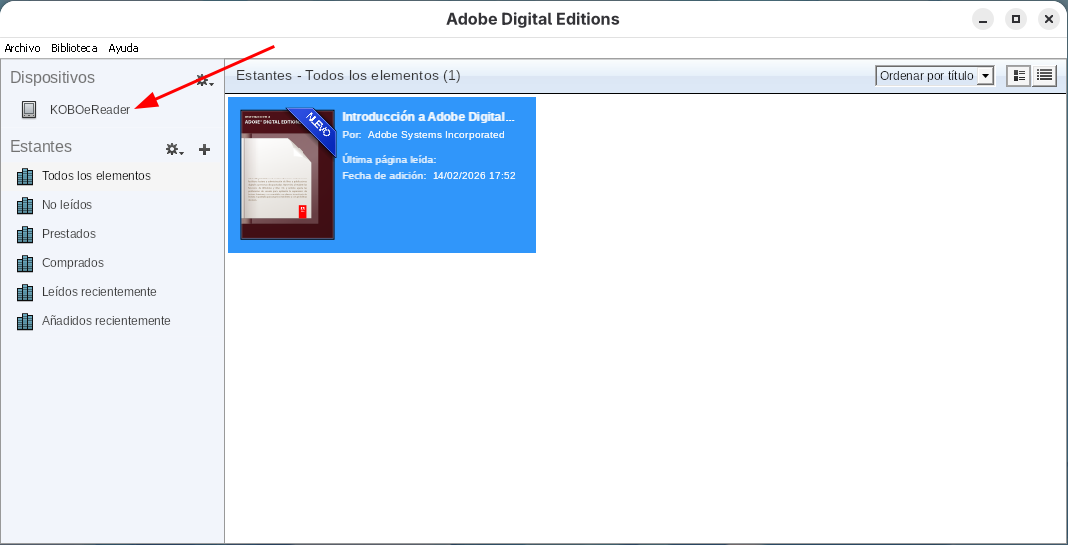
Se iniciará la aplicación automáticamente, y deberíamos ver que ha detectado nuestro lector conectado por USB:
Desde el menú «Ayuda» procedemos a autorizar el equipo con la cuenta que tengamos creada en Adobe.
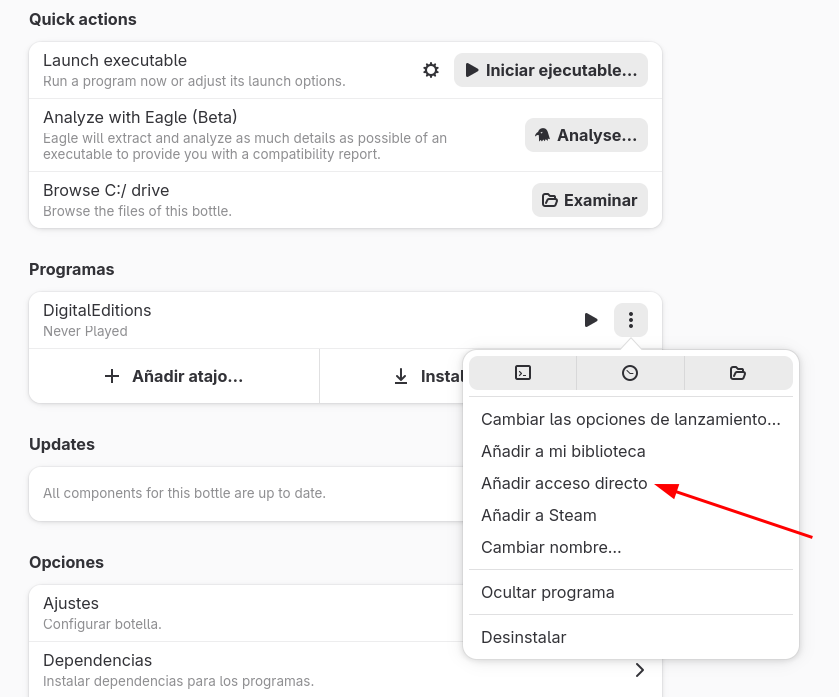
Salimos de la aplicación y vamos a crear un lanzador que nos permita abrir el programa como cualquier otro de los que tenemos en nuestro escritorio. Pulsamos sobre los tres puntos de DigitalEditions y elegimos «Añadir acceso directo»:
Ahora elegimos o creamos una carpeta que utilizaremos para guardar los archivos .acsm que descarguemos, y le otorgaremos permisos a Bottles para acceder a ella:
flatpak override com.usebottles.bottles --user --filesystem=/home/usuario/Descargas/ADEYa podemos seleccionar un archivo .acsm que tengamos en dicha carpeta, y pulsando con el botón derecho sobre el mismo, elegimos Abrir con > DigitalEditions. Se abrirá la aplicación e importará el libro, con lo que después ya podemos transferirlo a nuestro lector.